
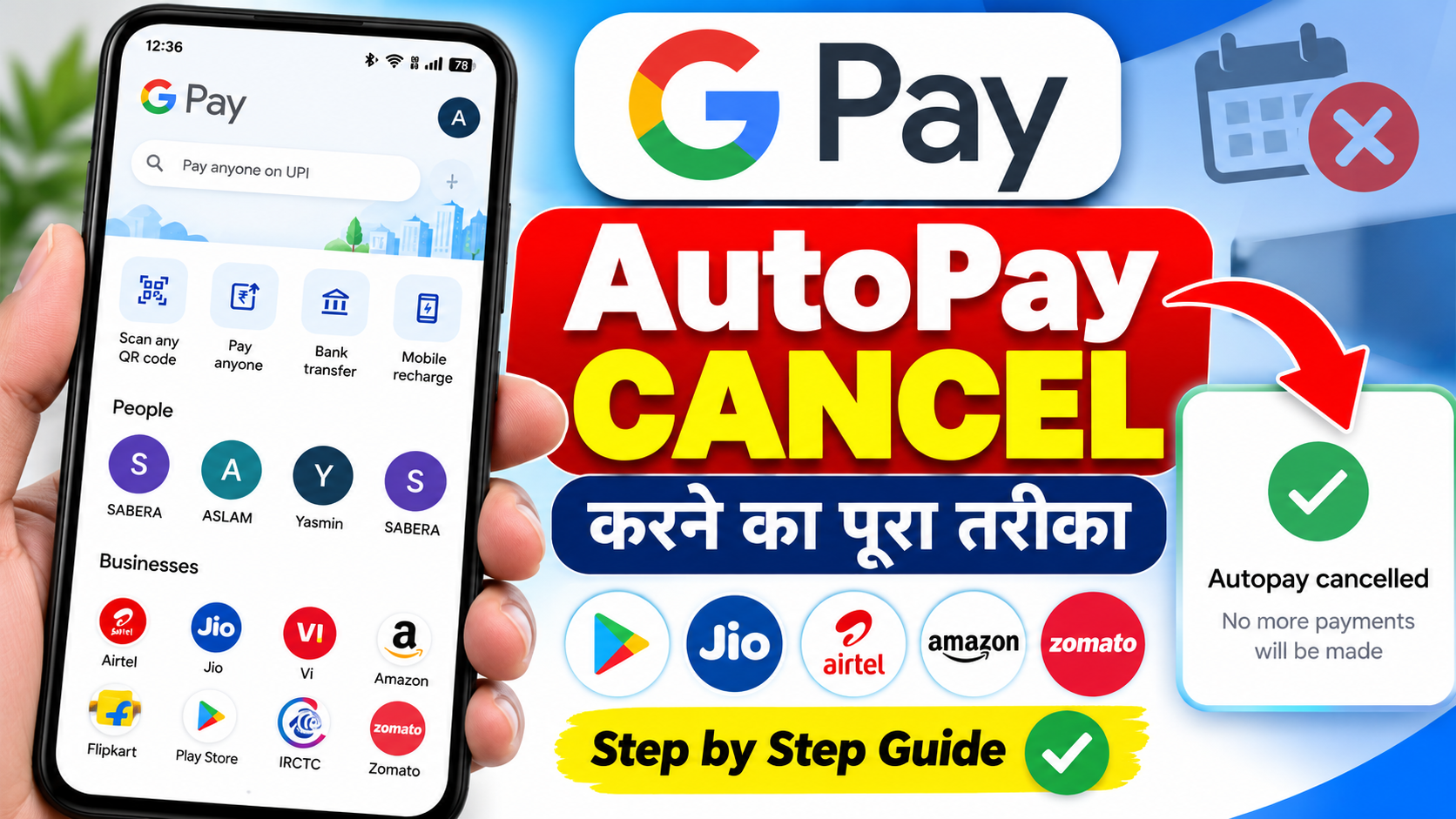
क्या आपके बैंक अकाउंट से Google Pay के जरिए अपने आप पैसे कट रहे हैं? क्या आप GPay में AutoPay बंद करना चाहते हैं? अगर हाँ, तो इस आर्टिकल में हम आपको How to Cancel AutoPay in GPay का पूरा तरीका आसान हिंदी में स्टेप-बाय-स्टेप बताएंगे।
Table of Contents
Google Pay AutoPay की मदद से मोबाइल बिल, बिजली बिल, EMI, insurance और subscriptions जैसे recurring payments अपने आप हो सकते हैं। अगर आपको किसी active UPI AutoPay mandate को बंद करना है, तो नीचे दिए गए steps follow करें।
इस लेख में हम आपको How to Cancel AutoPay in GPay यानी Google Pay में ऑटोपे बंद करने का आसान तरीका स्टेप-बाय-स्टेप बताएंगे।
Google Pay AutoPay बंद करने का तरीका (Step by Step)
Step 1: Google Pay ऐप खोलें
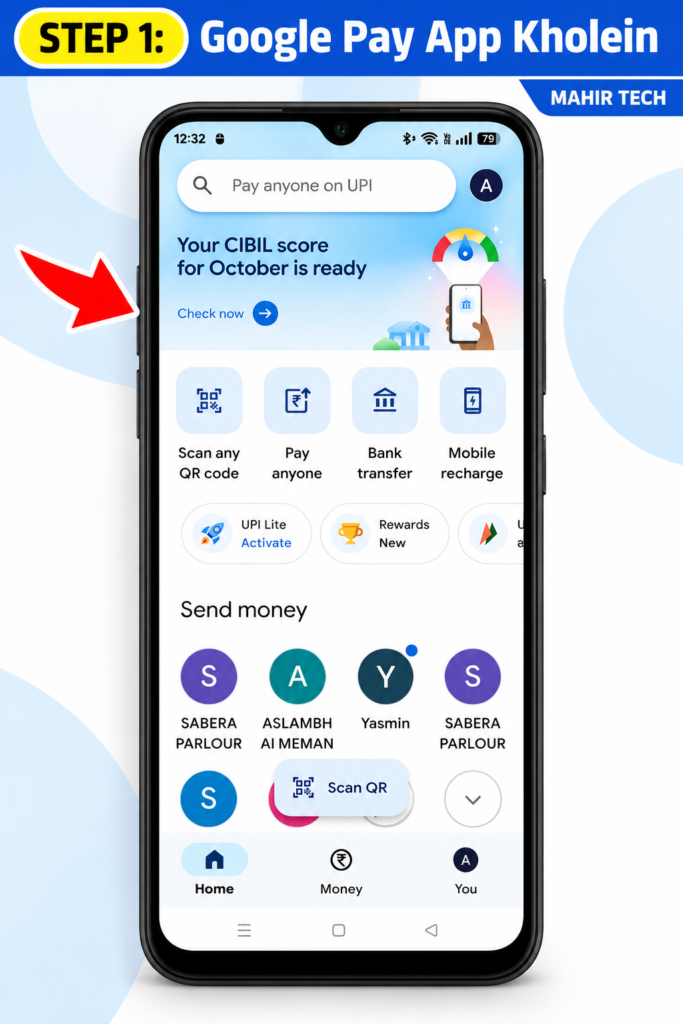
सबसे पहले अपने मोबाइल में Google Pay (GPay) ऐप खोलें। उसी अकाउंट का इस्तेमाल करें जिसमें आपका active AutoPay mandate मौजूद है।
Step 2: Profile Picture पर क्लिक करें
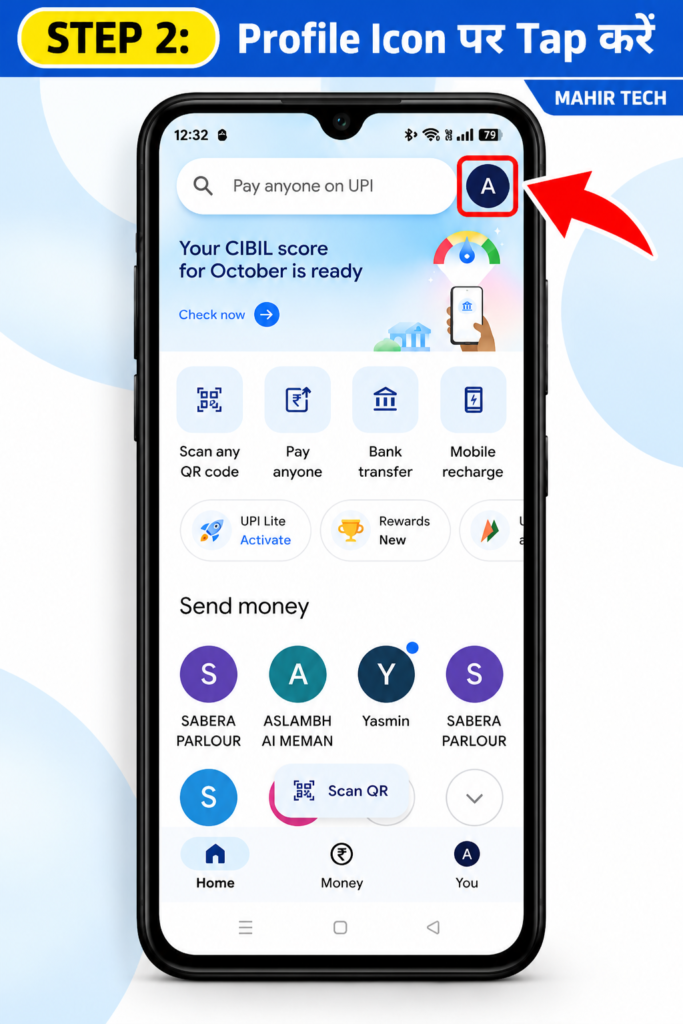
ऐप खुलने के बाद ऊपर दाईं तरफ अपनी Profile Picture पर टैप करें।
Step 3: AutoPay विकल्प चुनें
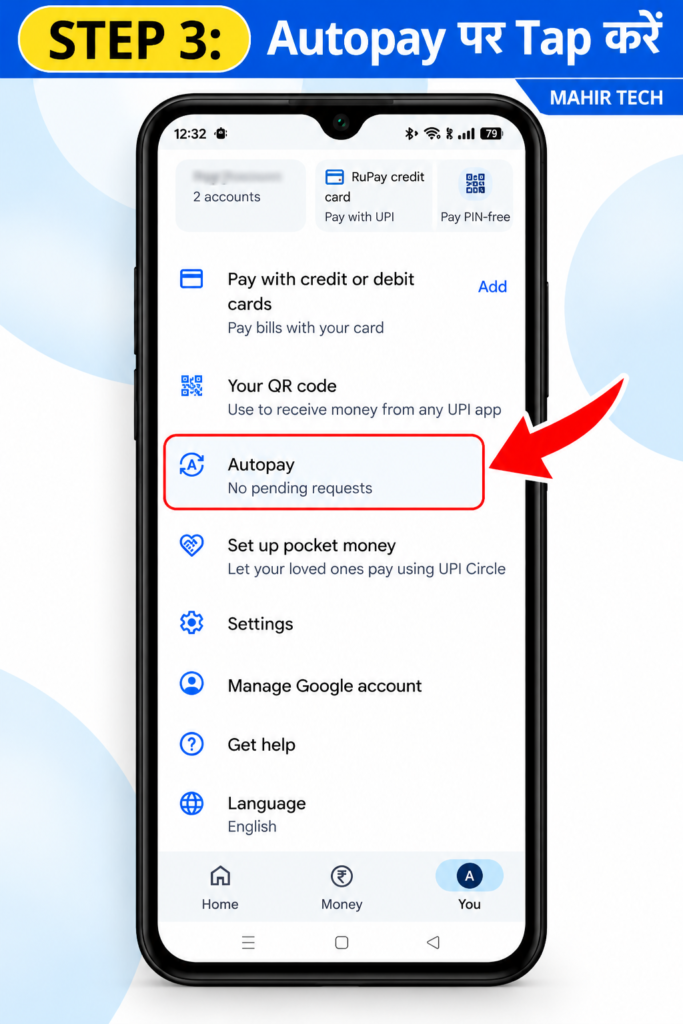
Profile section में AutoPay विकल्प खोजें और उस पर टैप करें।
अगर AutoPay का विकल्प दिखाई नहीं देता है, तो Play Store में जाकर Google Pay ऐप का update चेक करें।
Step 4: Live AutoPay mandate चुनें
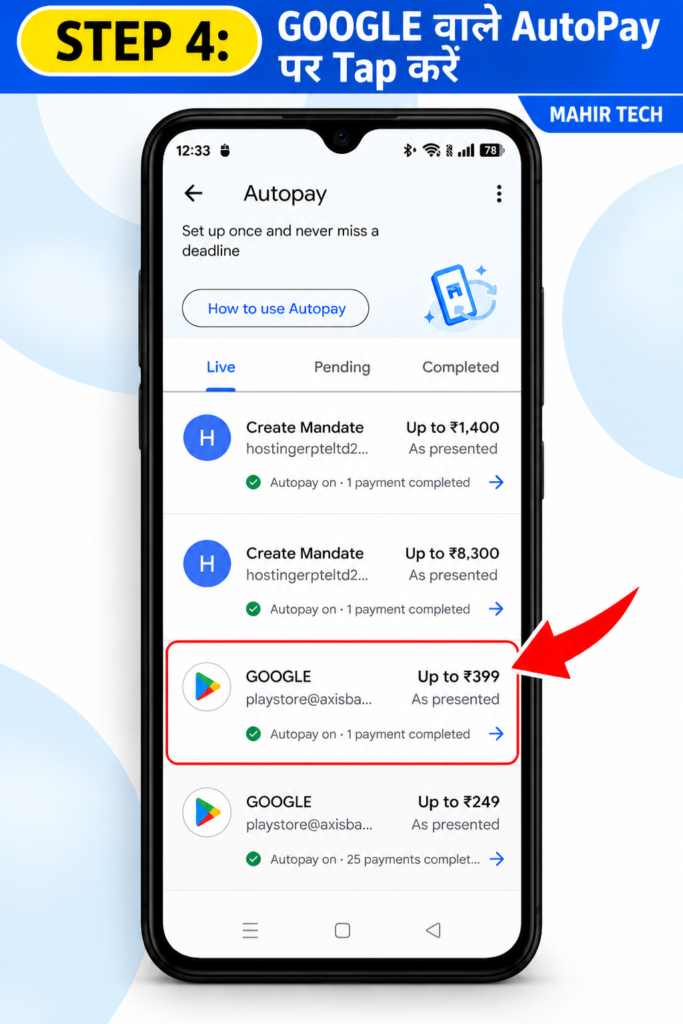
AutoPay section में Live tab खोलें। यहां अपने active mandates की सूची में उस payment या subscription को चुनें जिसे आप बंद करना चाहते हैं।
Step 5: Cancel AutoPay पर क्लिक करें
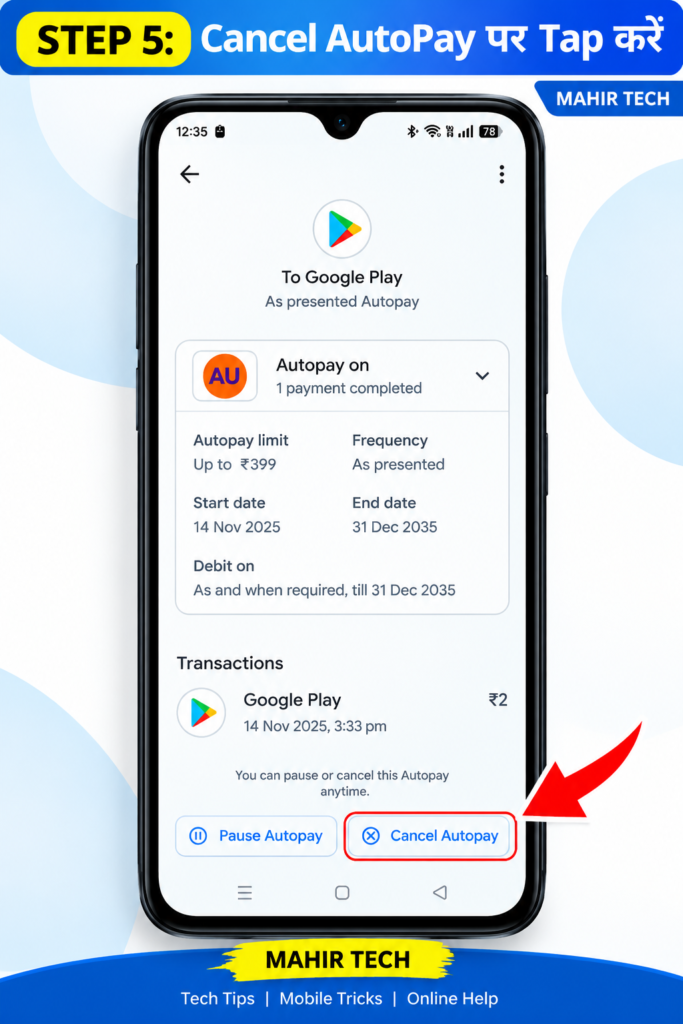
अब चुने गए mandate की details खोलें और Cancel AutoPay विकल्प पर टैप करें।
अगर आप payment को हमेशा के लिए cancel करने के बजाय कुछ समय के लिए रोकना चाहते हैं, तो उपलब्ध होने पर Pause AutoPay विकल्प चुन सकते हैं।
Step 6: UPI PIN डालकर confirm करें
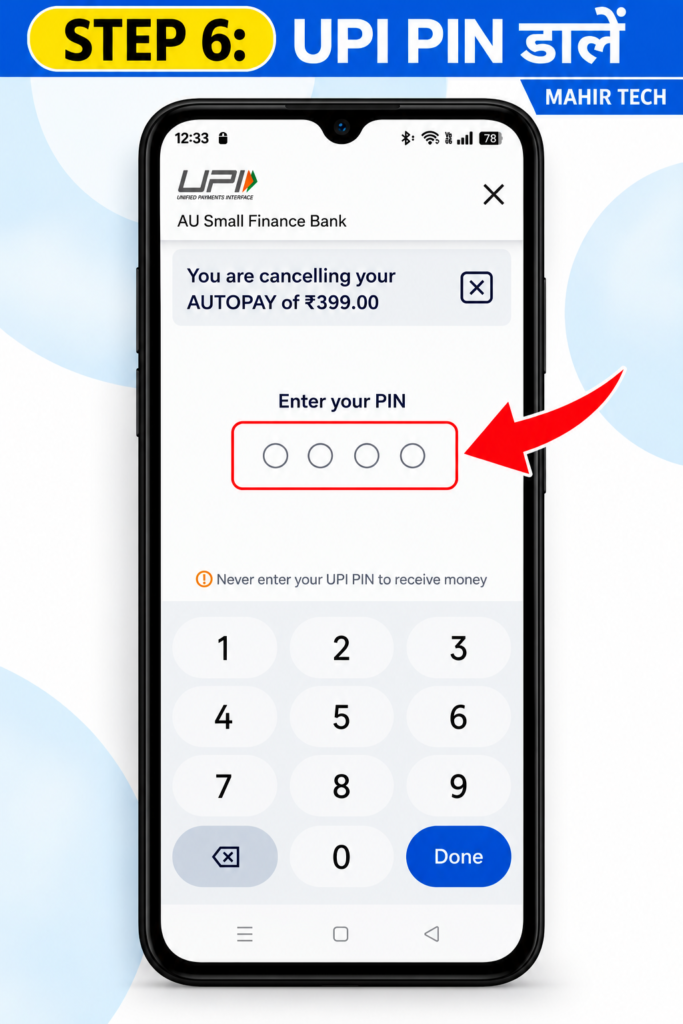
अब ऐप के निर्देशों का पालन करें और cancellation के लिए अपना UPI PIN दर्ज करें।
अपना UPI PIN किसी के साथ साझा न करें। इसे केवल अपने आधिकारिक Google Pay ऐप में स्वयं दर्ज करें।
Step 7: AutoPay cancellation status चेक करें
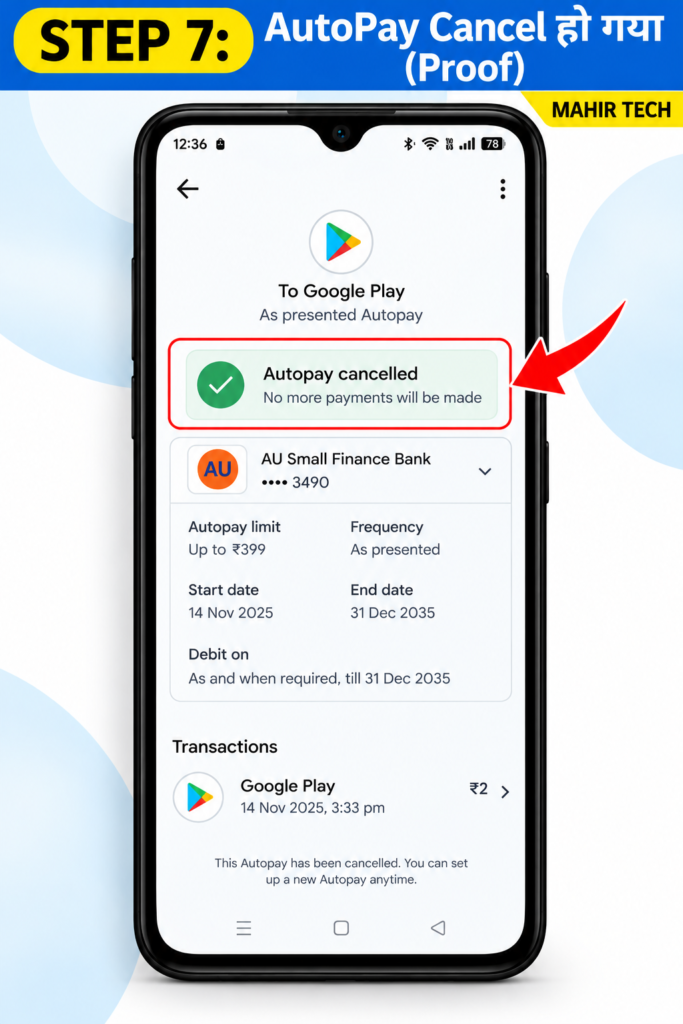
Cancellation के बाद AutoPay section में संबंधित mandate का status चेक करें। Google Pay के निर्देशों के अनुसार, आप Live tab में जाकर यह verify कर सकते हैं कि mandate pause या cancel हुआ है या नहीं।
Google Pay AutoPay बंद करने का Video Tutorial
अगर आपको ऊपर दिए गए steps समझने में परेशानी हो रही है, तो नीचे हमारा YouTube Shorts वीडियो देखें। इसमें Google Pay AutoPay बंद करने की प्रक्रिया को वीडियो के जरिए समझाया गया है।
▶ हमारा वीडियो देखें: How to Cancel AutoPay in GPay – Watch on YouTube
ऐसे ही आसान मोबाइल टिप्स, ऑनलाइन पेमेंट गाइड और टेक्नोलॉजी से जुड़ी जानकारी के लिए हमारे YouTube चैनल को Subscribe करें।
GPay AutoPay बंद नहीं हो रहा है तो क्या करें?
अगर आप AutoPay cancel नहीं कर पा रहे हैं, तो इन बातों को चेक करें:
- Google Pay ऐप का latest version इस्तेमाल करें।
- संबंधित bank account active होना चाहिए।
- अगर mandate loan repayment से जुड़ा है, तो उसे cancel करने के लिए loan provider या merchant से संपर्क करें।
- Error आने पर Google Pay के Help & Support section से सहायता लें।
Frequently Asked Questions (FAQs)
1. GPay में AutoPay कैसे बंद करें?
Google Pay खोलें, Profile Picture पर टैप करें, AutoPay चुनें, Live tab में संबंधित mandate खोलें और Cancel AutoPay पर टैप करके निर्देशों का पालन करें।
2. क्या AutoPay बंद करने के लिए पैसे लगते हैं?
Google Pay के अनुसार AutoPay सुविधा को सेटअप करने या इस्तेमाल करने के लिए कोई शुल्क नहीं है। किसी संबंधित subscription या service की अलग शर्तें हो सकती हैं।
3. क्या AutoPay cancel करने के बाद पैसे वापस मिलते हैं?
नहीं, पहले से कटे हुए पैसे अपने आप refund नहीं होते। Refund के लिए संबंधित merchant या service provider से संपर्क करें।
4. क्या AutoPay cancel करने से subscription भी बंद हो जाता है?
जरूरी नहीं। कुछ services में UPI AutoPay mandate cancel करने और subscription बंद करने की प्रक्रिया अलग होती है। इसलिए संबंधित service की subscription settings भी चेक करें।
अब आप जान गए होंगे कि How to Cancel AutoPay in GPay कैसे करें। ऑटोपे बंद करने के बाद उसकी स्थिति ज़रूर जाँच लें, ताकि आपको पता चल सके कि आपका ऑटोपे कैंसल हुआ है या नहीं।
Conclusion
इस तरह आप Google Pay में कुछ आसान steps follow करके अपना active AutoPay mandate cancel कर सकते हैं। Cancellation के बाद status जरूर verify करें।
अगर यह जानकारी उपयोगी लगी, तो इसे अपने दोस्तों के साथ शेयर करें।
ऐसे ही आसान टेक्नोलॉजी tutorials के लिए Mahir Tech पर आते रहें।
Official Google Pay Help: https://support.google.com/pay/india/answer/10840624?hl=en-IN