
आज इस आर्टिकल में हम Hidden Apps In Iphone के बारे में बात करने वाले है।अगर आप iphone में Hide किए हुई आप को देखना चाहते हो।और उन्हें कैसे Unhide करे ये जानना चाहते है। तो यह पोस्ट आपके लिए है।
आजकल iPhone का इस्तेमाल सिर्फ कॉल या चैट के लिए नहीं होता, लेकिन यह हमारी प्राइवेसी, पर्सनल डेटा और सिक्योरिटी से जुड़ी होती हैं। इस वजह से कई बार लोग अपने iPhone में कुछ ऐप्स को हाइड कर देते हैं।और कई बार हमें पता भी नहीं होता कि ये ऐप्स कहां छिपे हुए हैं।
Table of Contents
Hidden Apps In Iphone क्या होते हैं?
Hidden Apps iphone के वो apps होते हैं।जिन्हें होम स्क्रीन पे नहीं दिखाया जाता है। ये ऐप्स फोन में मौजूद रहते हैं।लेकिन होम स्क्रीन पे नहीं दिखते है।
आईफोन में कई तरीके होते है। apps hide करने के
- जैसे कि –
- Home Screen से हटाकर App Library में भेजना
- Search Result से Hide करना
- Screen Time Restrictions से Block करना
- Folder के अंदर छुपाकर रखना
- Purchased History में Hide करना
- iPhone में Hidden Apps कैसे ढूंढें?
नीचे 5 सबसे Best तरीके दिए गए हैं जिन्हें फॉलो करके आप किसी भी छुपे हुए ऐप को देख सकते हैं।
iPhone Search Bar से Hidden Apps खोजें
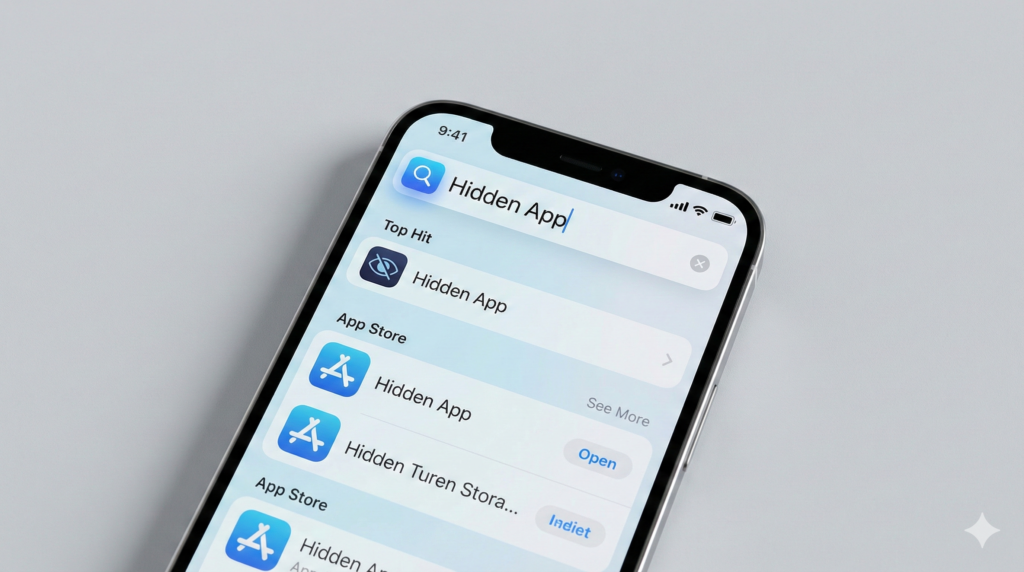
यह सबसे सरल तरीका है।
Steps:
Home Screen पर नीचे की ओर Swipe करें
Search Bar में ऐप का नाम लिखें
अगर ऐप Hidden भी है, फिर भी रिज़ल्ट में दिख जाएगा
अगर ऐप खोजने पर नहीं दिख रहा है, तो संभव है कि ऐप Restrictions में ब्लॉक हो।
App Library में Hidden Apps In Iphone ढूंढें
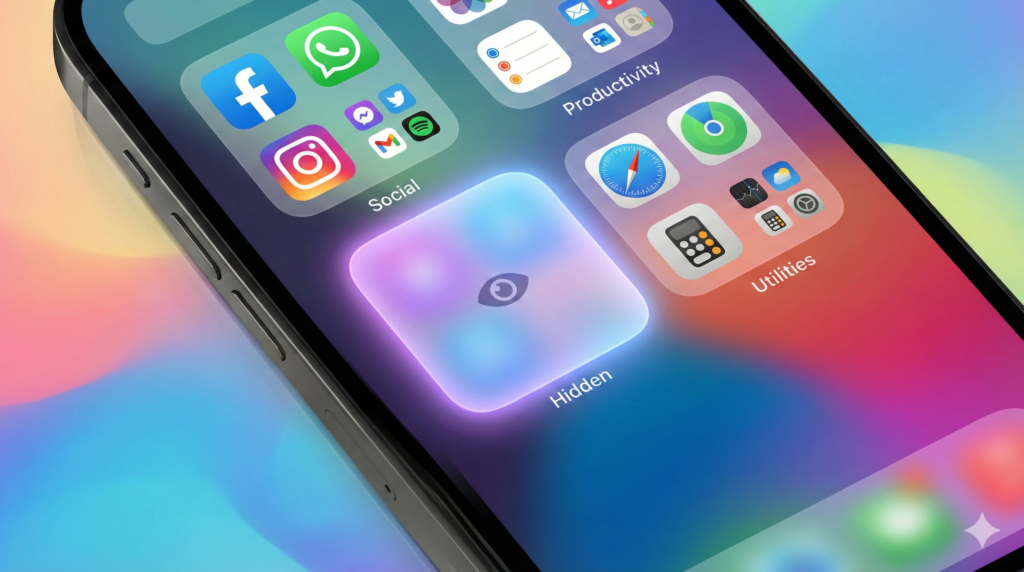
iPhone में App Library वह जगह है जहां आपके सभी ऐप्स अपने-आप Categories में दिखाई देते हैं।
Steps:
Home Screen को बाईं ओर Swipe करते जाएं
सबसे आखिरी पेज पर App Library खुलेगी
यहां Categories या Alphabetical List में ऐप खोजें
अगर ऐप Home Screen पर नहीं दिख रहा, बड़ी संभावना है कि वह यही होगा।
Home Screen Layout Reset करके ऐप्स वापस लाएं
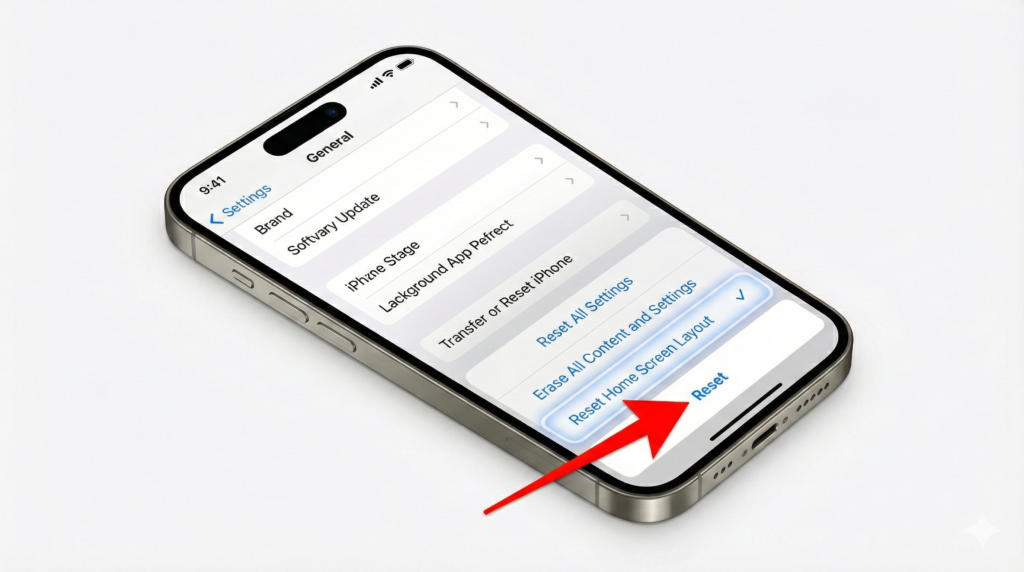
अगर किसी ने ऐप्स को फोल्डर में छिपा दिया है, तो यह तरीका सबसे तेज है।
Steps:
Settings → General → Transfer or Reset iPhone → Reset → Reset Home Screen Layout
इससे सभी ऐप्स दोबारा Home Screen पर दिखने लगेंगे।
Screen Time Restrictions में Hidden Apps In Iphone खोजें
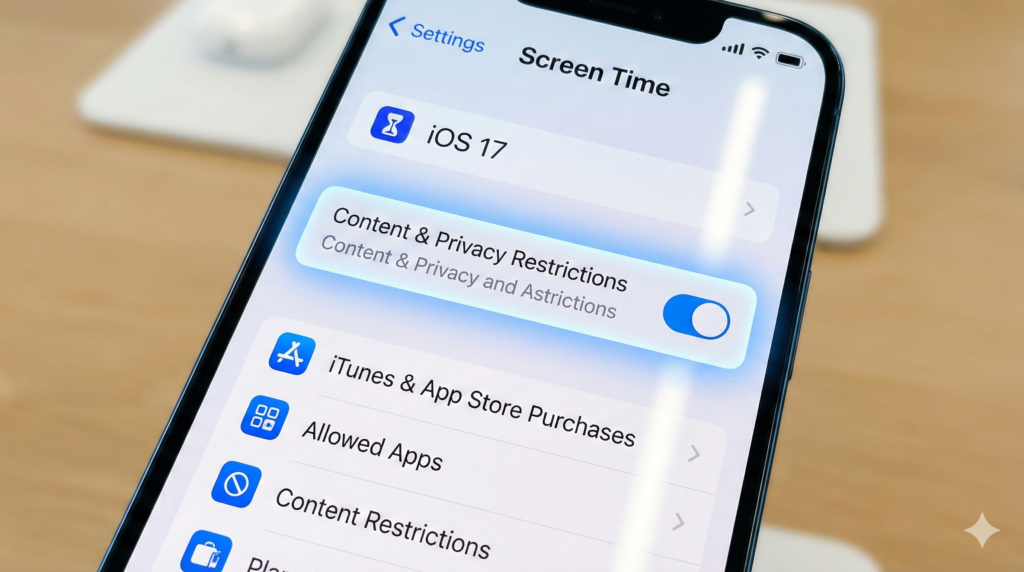
बहुत बार ऐप इसलिए नहीं दिखता क्योंकि Screen Time सेटिंग में उसे ब्लॉक किया गया होता है।
Steps:
Settings खोलें
Screen Time → Content & Privacy Restrictions
Allowed Apps या App Restrictions चेक करें
अगर कोई ऐप Off है, तो उसे On कर दें—ऐप तुरंत दिखाई देगा।
App Store Purchase History से Hidden Apps In Iphone देखें
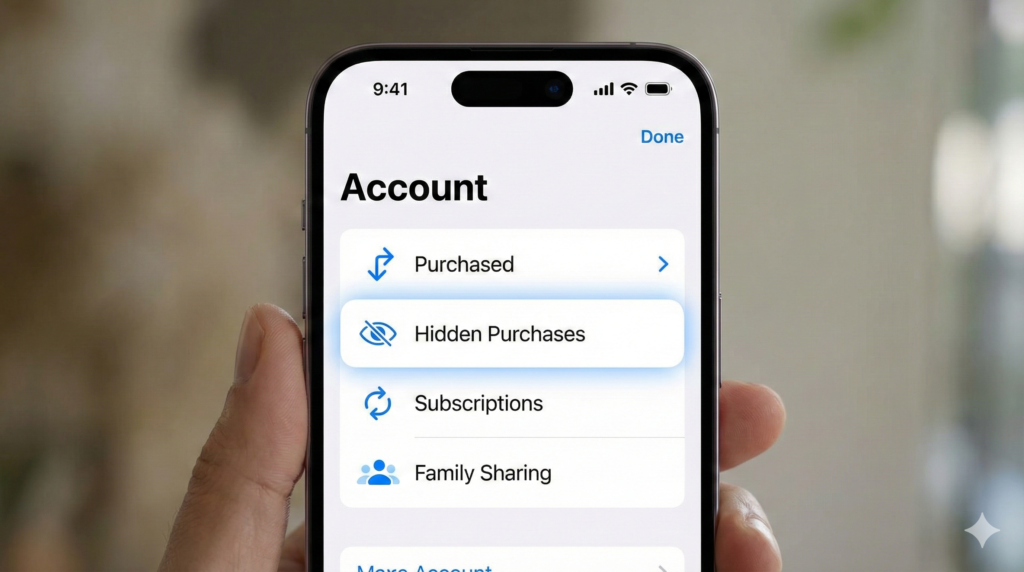
यूज़र्स अपनी Purchase History से भी ऐप Hide कर सकते हैं, लेकिन यहां से उसे देखा जा सकता है।
Steps:
App Store खोलें
प्रोफ़ाइल आइकॉन पर टैप करें
Purchased → Not on This iPhone
यहां सभी Hidden Purchased Apps दिखेंगे
चाहें तो Download करके वापस ले सकते हैं।
iPhone में Hidden Apps कैसे Hide किए जाते हैं?
अगर आप जानना चाहते हैं कि लोग ऐप्स छिपाते कैसे हैं, तो ये 5 सबसे आम तरीके हैं:
✔️ Home Screen से Remove करना
✔️ App Library में Move करना
✔️ Folders के अंदर छिपाना
✔️ Screen Time से Restrict करना
✔️ App Store History से Hide करना
iPhone में Hidden Apps ढूंढना मुश्किल काम नहीं है—अगर आपको सही तरीके पता हों।
- Search Bar
- App Library
- Screen Time
- Purchased History
- Home Screen Reset
इन सभी तरीकों का इस्तेमाल करके आप आसानी से किसी भी छिपे हुए Hidden Apps in iPhone
को ढूंढ सकते हैं और वापस Home Screen पर ला सकते हैं।
आपके फोन में कोई ऐप अगर नहीं दिख रहा है, तो समझिए कि वह Hidden है—डिलीट नहीं हुआ है।
FAQs: Hidden Apps in iPhone
Q.1: क्या iPhone में किसी भी ऐप को पूरी तरह Hide किया जा सकता है?
Ans: हाँ, Home Screen से Remove करके या Screen Time से Restrict करके ऐप को छुपाया जा सकता है।
Q.2: Hidden Apps in iPhone कहां मिलते हैं?
Ans: App Library, Search Bar और Screen Time Settings में।
Q.3: क्या Hidden Apps iPhone की स्पीड कम करते हैं?
Ans: नहीं। Hidden Apps सिर्फ दिखाई नहीं देते, वे Background में नहीं चलते।
Q.4: क्या Hidden Apps को वापस Unhide किया जा सकता है?
Ans: हाँ, सभी तरीकों से ऐप को फिर से Home Screen पर लाया जा सकता है।